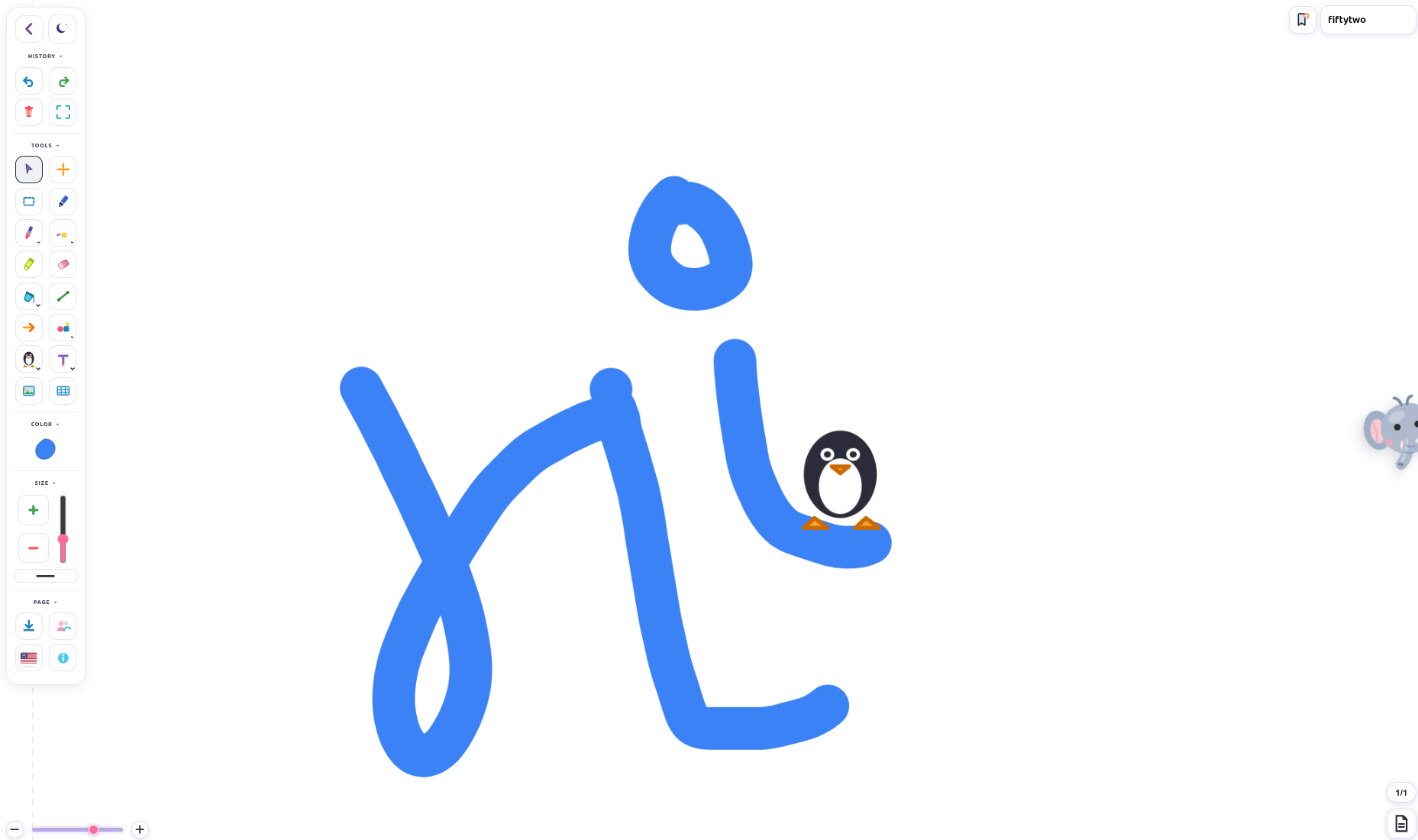
1. 画布:你的绘画区
画布是你的主要绘画区,而且非常大。想要更多空间可以放大或缩小:在触屏上双指缩放、用鼠标滚动,或者使用缩放滑块。画布上浅色的虚线框就是一张 A4 纸。只有框内的内容才会被打印或导出,所以请把完成好的作品画在框内。你也可以在框外随手涂鸦,只不过不会被打印出来。
2. 左上角按钮:标志、收起与切换
左上角按钮既是 pairPaint 的标志,也是工具栏的控制按钮: 点一下可以收起工具栏,得到干净完整的画布,再点一下就能把工具找回来。长按同一个按钮可以在竖排和横排工具栏之间切换。横排布局在大屏幕和投影仪上很好用。
3. 展开的工具栏
展开工具栏后,你就能看到应用里的所有工具。顶部是收起按钮和 浅色/深色切换开关,夜里阅读更舒服。
历史记录工具
撤销可以在出错后退一步。 重做可以撤销一次撤销。 全部清除会一次性清空整个画布,而且会先请你确认,所以不小心点到也不会删掉你的作品。 全屏可以隐藏浏览器栏,获得完整的绘画视野。
主要工具箱
选择可以拿起一个对象,移动它、调整大小或修改它。 框选可以拖出一个框,一次选中多个对象。 平移可以移动画布本身,而你的画保持不动。 钢笔默认就是开启的,所以打开画布就能直接画。
刷子里有各种特别的笔触:头发、草地、爱心、星星、闪粉、圆点、喷枪,还有可以描摹的字母和数字线条。这篇24 种刷子指南介绍了每一种。
实时绘画是为老师准备的:会自动在画布上画出来的动画线条,比如彗星、流动的虚线、彩虹、火花,还有会自己消失的激光。你可以在同一个菜单里暂停动画。更多内容请看动画笔触介绍。
荧光笔可以标记重点。 橡皮擦可以手工精确擦除。 填充可以把颜色倒进封闭区域,或者填入一种图案。更多内容请看填充工具介绍。
直线可以画直线。 箭头可以画箭头。 形状里有基本形状和一套真正的数学工具: 直尺、 圆规、 量角器、 两脚规和 三角板。点一下就能放到画布上,再拖到你需要的位置。更多内容请看几何工具箱介绍。
贴纸、文字、图片与表格
贴纸里有现成的图片:行星、形状、物件和表情符号。涂色区有黑白轮廓线稿,可以给孩子涂色;课堂区有生命周期、骨骼等学科图片,适合上课使用。更多内容请看贴纸库介绍。
文字可以在画布上添加标题,有 5 种字体和背景选项。用颜色工具下方的尺寸滑块可以调整大小。
图片、视频与嵌入:可以从你的设备插入图片、从 freekidworksheets.com(我的姐妹网站)获取免费练习单,或者放入 YouTube 视频或网页嵌入内容,直接在上面画。 对于 YouTube 视频,点一下它的控制按钮可以使用 YouTube 自带的播放、快进和全屏控制,再点一下就能在视频上画。如果视频正在播放而你开始画,视频会自动暂停。如果想边画边继续播放,请先锁定它。
表格可以在画布上放一张表格。设置好行数和列数,再调整它的大小。
4. 颜色、尺寸与线条样式
颜色可以设置钢笔、刷子、形状、直线、箭头、表格和文字的颜色。 尺寸可以控制画出来的粗细和大小:钢笔和刷子的尺寸、形状的轮廓、表格的边框。 线条样式就在尺寸滑块下方,很容易被忽略:可以在实线、虚线和点线之间切换。
5. 保存、语言、课堂与信息
保存可以把作品导出为 PNG 图片或多页 PDF。更多内容请看导出介绍。
语言可以在英语、葡萄牙语、西班牙语和中文之间切换应用语言。默认是英语。
课堂可以打开协作功能。创建一个房间,需要的话可以设置密码,再把代码分享给朋友或学生。在创建者模式下,每个学生都有自己的画布,你可以实时观看、直接在他们的作品上画出反馈、把你的画布一次性发给所有人,还能把全班的作品收集成一个 PDF。在开放模式下,所有人在同一张画布上一起画。同步功能简单好用,但还不够完美。更多内容请看房间功能介绍。
信息可以打开关于页面,里面有博客和工具指南的链接。
6. 缩放、收藏与你的名字
缩放滑块在左下角。工具栏收起时它会隐藏,但双指缩放和鼠标缩放一直都能用。 收藏夹在右上角,可以把 YouTube、图片和嵌入链接保存在浏览器里。提前保存好课堂资源,上课时点一下就能放到画布上,不用中途再去搜索。右上角的名字框里填的是别人在房间里看到的你的名字,保存在你的浏览器里。
7. 大象 Twin
Twin 是过一会儿会从屏幕边缘探头出来的大象,只是来陪你的。如果它碍事,长按它可以隐藏 10 分钟。还是碍事?打开右下角的页面设置,把 Twin 的开关关掉。它会一直保持隐藏,直到你重新打开。
8. 页面设置(右下角)
页面设置里有纸张控制:A4 竖版或横版、添加页面(可以跨多页写更长的内容)、删除页面(删除当前所在的页面)、页面颜色和图案:空白、横线、方格、点阵,还有适合数学课的数字方格。按钮上方的 1/1 标签显示当前页和总页数。Twin 的开关也在这里。
9. 一个诚实的不足
pairPaint 的功能很多,如果画布上堆满了视频、对象、刷子、文字和形状,在配置较低的设备上可能会变慢。正常课堂使用没有问题,这只是极端情况,我还在继续努力让它变得更流畅。
快速导览就到这里。感谢你使用 pairPaint。如果你想要某个功能,或者发现了需要改进的地方,请通过主页上的反馈区告诉我。再次感谢,祝你好运。VAMOSSSS!
常见问题
使用 pairPaint 需要账号吗?
不需要。打开画布就能画。无需登录、无需下载、无需安装。你的作品会自动保存在浏览器里。
我应该先试什么?
钢笔默认就是开启的,直接画就行。接着可以试试刷子、贴纸和形状。如果你是老师,接下来可以试试课堂房间。
屏幕上的所有内容都会打印出来吗?
不会,只有浅色虚线 A4 框内的内容才会被打印或导出。打印或导出前,先把完成好的作品移到框内。
怎样才能永久隐藏 Twin?
打开右下角的页面设置,把 Twin 的开关关掉。长按它只能隐藏 10 分钟。