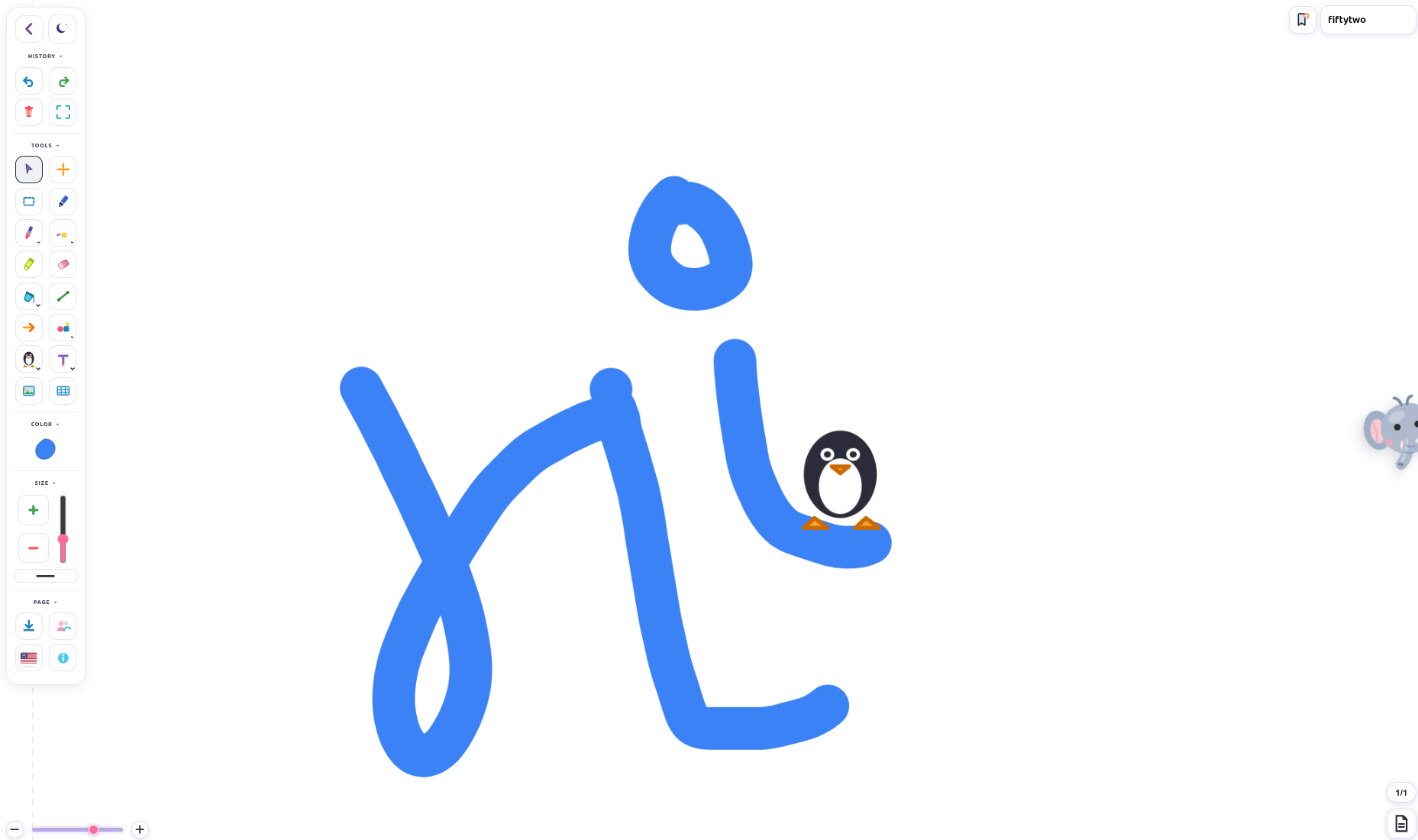
1. A tela: sua área de desenho
A tela é sua principal área de desenho, e é enorme. Aproxime e afaste para ter mais espaço: pinçe em uma tela sensível ao toque, role com o mouse ou use o controle de zoom. O quadro claro tracejado na tela marca uma página A4. Só o que fica dentro desse quadro é impresso ou exportado, então desenhe seu trabalho pronto dentro dele. Você ainda pode rabiscar fora do quadro. Só não vai imprimir.
2. O botão superior esquerdo: logo, recolher e girar
O botão superior esquerdo é a marca do pairPaint e o controle da barra em um só: Toque para recolher a barra e ter uma tela limpa e completa, e toque de novo para trazer as ferramentas de volta. Segure pressionado o mesmo botão para alternar a barra entre vertical e horizontal. O layout horizontal é útil em telas largas e projetores.
3. A barra de ferramentas expandida
Abra a barra e você tem todas as ferramentas do app. No topo ficam o botão de recolher e o interruptor claro/escuro, para uma leitura mais suave à noite.
Ferramentas de histórico
Desfazer volta um passo depois de um erro. Refazer desfaz um desfazer. Limpar tudo apaga toda a tela de uma vez, e pede confirmação primeiro, então um toque acidental não pode apagar seu trabalho. Tela cheia esconde a barra do navegador para uma visão completa de desenho.
A caixa de ferramentas principal
Selecionar pega um objeto para mover, redimensionar ou alterar. Selecionar área arrasta um quadro ao redor de vários objetos para pegá-los juntos. Mover tela move a própria tela enquanto seu desenho fica no lugar. Lápis já vem ativado, então você pode desenhar assim que a tela abre.
Pincel guarda os traços especiais: cabelo, grama, coração, estrela, brilho, pontilhado, aerógrafo, e linhas de alfabeto e contagem para as crianças traçarem por cima. Este guia dos 24 pincéis explica cada um.
Pintura ao vivo foi feita para professores: linhas animadas que se desenham sozinhas pela tela, como um cometa, traços fluidos, um arco-íris, uma faísca e um laser que some sozinho. Você pode pausar a animação no mesmo menu. Mais sobre traços animados aqui.
Marca-texto destaca coisas. Borracha apaga à mão, exatamente onde você quer. Balde de tinta despeja cor em uma área fechada, ou um padrão se você escolher um. Mais sobre o balde de tinta aqui.
Linha desenha linhas retas. Seta desenha setas. Formas guarda formas básicas mais um conjunto real de matemática: régua, compasso, transferidor, divisor e esquadros. Toque em um e ele cai na tela, depois arraste para onde precisar. Mais sobre a caixa de geometria aqui.
Stickers, texto, imagens e tabelas
Stickers guarda imagens prontas: planetas, formas, objetos e emojis. A seção Colorir tem contornos em preto e branco para as crianças colorirem, e a seção Aula tem imagens de matérias como ciclos de vida e esqueletos para as aulas. Mais sobre a biblioteca de stickers aqui.
Texto coloca legendas na tela, com 5 fontes e uma opção de fundo. Mude o tamanho com o controle de tamanho logo abaixo da ferramenta de cor.
Imagem, vídeo e incorporação: insira uma imagem do seu dispositivo, pegue uma atividade grátis do freekidworksheets.com, meu site irmão, ou solte um vídeo do YouTube ou uma incorporação de site e desenhe por cima. Para um vídeo do YouTube, toque no botão de controles para usar os controles do próprio YouTube (reproduzir, buscar, tela cheia) e toque de novo para desenhar por cima. Se um vídeo está tocando e você começa a desenhar, ele pausa sozinho. Trave-o antes se quiser que continue tocando enquanto você desenha.
Tabela coloca uma tabela na tela. Defina as linhas e colunas e ajuste o tamanho.
4. Cor, tamanho e estilo de linha
Cor define a cor do lápis, pincéis, formas, linhas, setas, tabelas e texto. Tamanho controla a espessura ou o tamanho do traço: tamanho do lápis e do pincel, contornos de formas e bordas de tabelas. Estilo de linha fica logo abaixo do controle de tamanho e é fácil de não notar: alterna seus traços entre contínuo, tracejado e pontilhado.
5. Salvar, idioma, sala de aula e informações
Salvar exporta seu trabalho como imagem PNG ou PDF de várias páginas. Mais sobre exportações aqui.
Idioma alterna o app entre inglês, português, espanhol e chinês. O inglês é o padrão.
Sala de aula abre a colaboração. Crie uma sala, adicione uma senha se quiser e compartilhe o código com amigos ou alunos. No modo Criador, cada aluno tem sua própria tela enquanto você acompanha ao vivo, desenha comentários no trabalho deles, envia sua tela para todos de uma vez e recolhe a turma toda em um só PDF. No modo Aberto, todos desenham em uma mesma tela. A sincronização é simples e funciona, mas não é perfeita. Mais sobre salas aqui.
Informações abre a folha sobre o app, com links para blogs e guias de ferramentas.
6. Zoom, favoritos e seu nome
O controle de zoom fica no canto inferior esquerdo. Ele se esconde enquanto a barra está recolhida, mas o zoom com pinça e mouse sempre funciona. Vault, no canto superior direito, salva links de YouTube, imagens e incorporações no seu navegador. Salve os recursos da aula com antecedência e coloque-os na tela com um toque, em vez de procurar no meio da aula. A caixa de nome, também no canto superior direito, guarda o nome que os outros veem para você em uma sala. Fica no seu navegador.
7. Twin, o elefante
Twin é o elefante que aparece na borda da tela depois de um tempo. Ele é só companhia. Se atrapalhar, segure pressionado para escondê-lo por 10 minutos. Ainda atrapalhando? Abra os ajustes de página, no canto inferior direito, e desligue o interruptor do Twin. Ele fica fora até você ligá-lo de novo.
8. Ajustes de página (canto inferior direito)
Ajustes de página guarda os controles do papel: A4 retrato ou paisagem, Adicionar página para escrever mais ao longo de várias páginas, Excluir página para remover a página em que você está, cor da página e padrões: liso, linhas pautadas, grade, grade de pontos e grade numerada para aulas de matemática. O rótulo 1/1 acima do botão mostra a página atual e o total de páginas. O interruptor do Twin também fica aqui.
9. Uma limitação honesta
O pairPaint reúne muitos recursos, e uma tela cheia de vídeos, objetos, pincéis, textos e formas pode ficar lenta em um dispositivo mais fraco. Para o uso normal em sala de aula, funciona bem. Este é só o caso extremo, e eu ainda estou trabalhando para deixá-lo mais fluido.
Este é o tour rápido. Obrigado por usar o pairPaint. Se quiser um recurso, ou notar algo a melhorar, me conte na seção de comentários na página inicial. Obrigado de novo, e boa sorte. VAMOSSSS!
Perguntas frequentes
Preciso de uma conta para usar o pairPaint?
Não. Abra a tela e desenhe. Sem login, sem downloads, sem instalação. Seu trabalho é salvo automaticamente no navegador.
O que devo experimentar primeiro?
O Lápis já vem ativado, então é só desenhar. Depois experimente um pincel, um sticker e uma forma. Se você ensina, experimente uma sala de aula em seguida.
Tudo o que vejo na tela vai imprimir?
Não, só o que fica dentro do quadro A4 tracejado claro. Mova seu trabalho pronto para dentro do quadro antes de imprimir ou exportar.
Como escondo o Twin para sempre?
Abra os ajustes de página, no canto inferior direito, e desligue o interruptor do Twin. Segurar pressionado só o esconde por 10 minutos.
Veja com seus próprios olhos
Abra o pairPaint no navegador e comece a desenhar nos próximos 30 segundos, sem conta, sem download, sem nada para instalar.