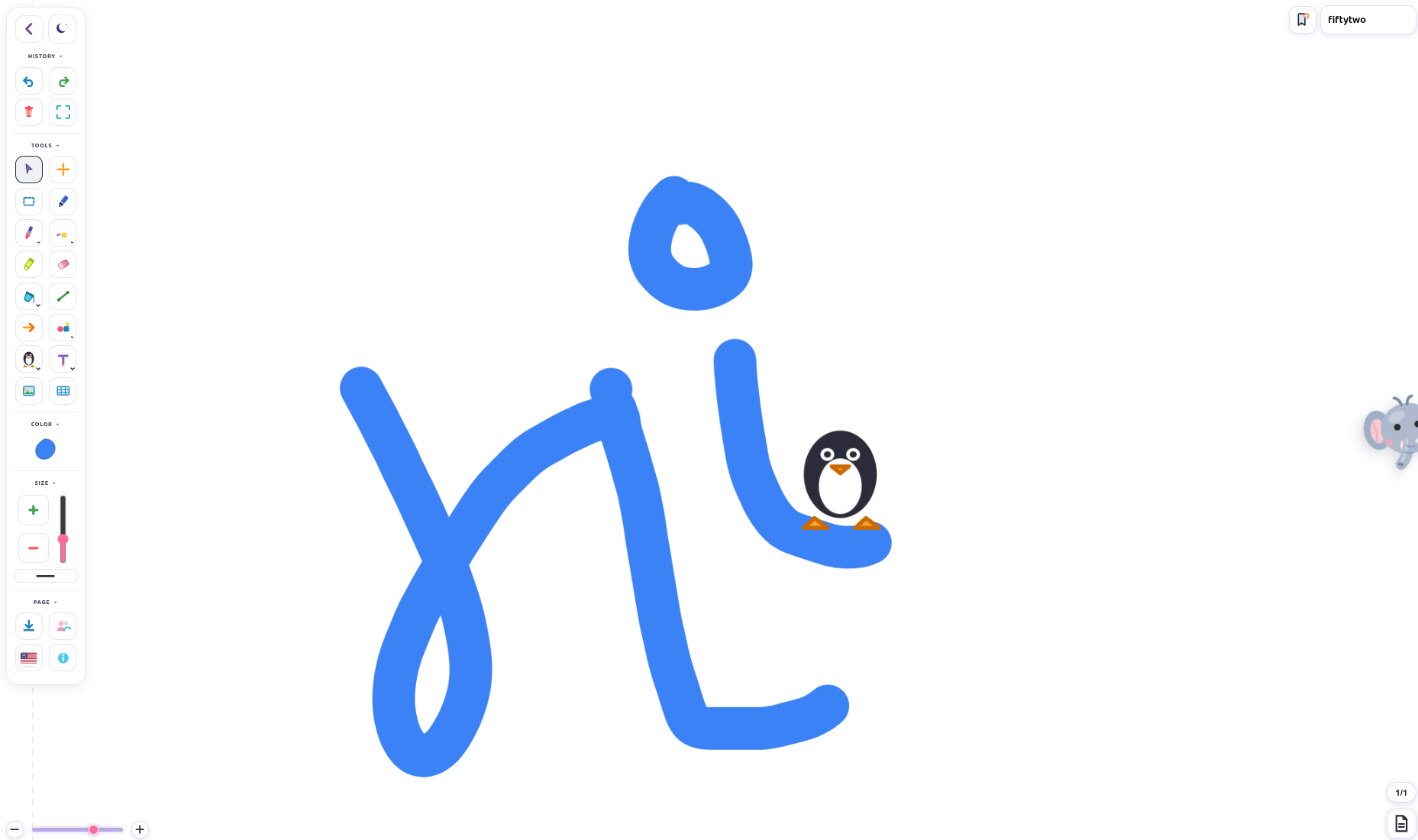
1. El lienzo: tu zona de dibujo
El lienzo es tu zona principal de dibujo, y es enorme. Acerca y aleja para tener más espacio: pellizca en una pantalla táctil, desplázate con el ratón o usa el control de zoom. El cuadro claro de líneas discontinuas marca una página A4. Solo lo que queda dentro de ese cuadro se imprime o se exporta, así que dibuja tu trabajo terminado dentro de él. También puedes garabatear fuera del cuadro. Simplemente no se imprimirá.
2. El botón superior izquierdo: logo, contraer y girar
El botón superior izquierdo es la marca de pairPaint y el control de la barra en uno: Tócalo para contraer la barra y tener un lienzo limpio y completo, y tócalo de nuevo para traer las herramientas de vuelta. Mantén pulsado el mismo botón para cambiar la barra entre vertical y horizontal. La disposición horizontal viene bien en pantallas anchas y proyectores.
3. La barra de herramientas expandida
Abre la barra y tienes todas las herramientas de la app. Arriba están el botón para contraer y el interruptor claro/oscuro, para una lectura más amable por la noche.
Herramientas de historial
Deshacer retrocede tras un error. Rehacer deshace un deshacer. Borrar todo limpia todo el lienzo de una vez, y primero pide confirmación, así que un toque accidental no puede borrar tu trabajo. Pantalla completa esconde la barra del navegador para dibujar a pantalla completa.
La caja de herramientas principal
Seleccionar toma un objeto para moverlo, cambiar su tamaño o modificarlo. Seleccionar área arrastra un cuadro alrededor de varios objetos para agarrarlos juntos. Desplazar mueve el lienzo en sí mientras tu dibujo queda en su sitio. Lápiz viene activado por defecto, así que puedes dibujar en cuanto se abre el lienzo.
Pincel guarda los trazos especiales: pelo, hierba, corazón, estrella, destellos, punteado, aerógrafo, y líneas de letras y números para calcar. Esta guía de los 24 pinceles explica cada uno.
Pintura en vivo está hecha para docentes: líneas animadas que se dibujan solas por el lienzo, como un cometa, guiones fluidos, un arcoíris, una chispa y un láser que se desvanece solo. Puedes pausar la animación desde el mismo menú. Más sobre los trazos animados aquí.
Resaltador destaca cosas. Borrador borra a mano, justo donde quieres. Relleno vierte color en un área cerrada, o un patrón si eliges uno. Más sobre el relleno aquí.
Línea dibuja líneas rectas. Flecha dibuja flechas. Formas guarda formas básicas más un juego real de matemáticas: una regla, un compás, un transportador, un divisor y escuadras. Toca una y cae en el lienzo, luego arrástrala donde la necesites. Más sobre la caja de geometría aquí.
Stickers, texto, imágenes y tablas
Stickers guarda dibujos listos: planetas, formas, objetos y emojis. La sección Colorear tiene contornos en blanco y negro para colorear, y la sección Clase tiene imágenes de materias como ciclos de vida y esqueletos para las lecciones. Más sobre la biblioteca de stickers aquí.
Texto pone títulos en el lienzo, con 5 fuentes y una opción de fondo. Cambia el tamaño con el control de tamaño justo debajo de la herramienta de color.
Imagen, vídeo e incrustación: inserta una imagen desde tu dispositivo, toma una ficha gratis de freekidworksheets.com, mi sitio hermano, o suelta un vídeo de YouTube o una web incrustada y dibuja justo encima. Para un vídeo de YouTube, toca su botón de controles para usar los controles propios de YouTube (reproducir, buscar, pantalla completa) y tócalo de nuevo para dibujar encima. Si un vídeo está sonando y empiezas a dibujar, se pausa solo. Bloquéalo primero si quieres que siga sonando mientras dibujas.
Tabla pone una tabla en el lienzo. Elige las filas y columnas, luego ajusta su tamaño.
4. Color, tamaño y estilo de línea
Color fija el color del lápiz, los pinceles, las formas, las líneas, las flechas, las tablas y el texto. Tamaño controla el grosor o el tamaño del trazo: tamaño del lápiz y del pincel, contornos de formas y bordes de tablas. Estilo de línea está justo debajo del control de tamaño y es fácil pasarlo por alto: cambia tus trazos entre continuo, discontinuo y punteado.
5. Guardar, idioma, aula e información
Guardar exporta tu trabajo como imagen PNG o como PDF de varias páginas. Más sobre las exportaciones aquí.
Idioma cambia la app entre inglés, portugués, español y chino. El inglés viene por defecto.
Aula abre la colaboración. Crea una sala, añade una contraseña si quieres, y comparte el código con amigos o alumnos. En el modo Creador, cada alumno tiene su propio lienzo mientras tú miras en vivo, dibujas comentarios sobre su trabajo, envías tu lienzo a todos a la vez y recoges toda la clase en un solo PDF. En el modo Abierto, todos dibujan en un mismo lienzo. La sincronización es sencilla y funciona, pero no es perfecta. Más sobre las salas aquí.
Información abre la hoja de información, con enlaces a blogs y guías de herramientas.
6. Zoom, marcadores y tu nombre
El control de zoom está abajo a la izquierda. Se esconde mientras la barra está contraída, pero el zoom con pellizco y ratón siempre funciona. Vault, arriba a la derecha, guarda enlaces de YouTube, imágenes e incrustaciones en tu navegador. Guarda los recursos de tu clase con antelación y ponlos en el lienzo con un toque, en vez de buscar en mitad de la lección. El cuadro de nombre, también arriba a la derecha, guarda el nombre que los demás ven para ti en una sala. Queda en tu navegador.
7. Twin, el elefante
Twin es el elefante que se asoma desde el borde de la pantalla al cabo de un rato. Solo hace compañía. Si estorba, mantenlo pulsado para esconderlo durante 10 minutos. ¿Sigue estorbando? Abre los ajustes de página, abajo a la derecha, y apaga el interruptor de Twin. Queda fuera hasta que lo vuelvas a encender.
8. Ajustes de página (abajo a la derecha)
Ajustes de página guarda los controles del papel: A4 vertical u horizontal, Añadir página para escribir más a lo largo de varias páginas, Borrar página para quitar la página en la que estás, color de página y patrones: liso, líneas de cuaderno, cuadrícula, cuadrícula de puntos y cuadrícula numerada para clases de matemáticas. La etiqueta 1/1 encima del botón muestra la página actual y el total de páginas. El interruptor de Twin también vive aquí.
9. Una limitación honesta
pairPaint incluye muchísimas funciones, y un lienzo lleno de vídeos, objetos, pinceles, textos y formas puede ir lento en un dispositivo más débil. Para un uso normal en el aula funciona bien. Esto es solo el caso extremo, y sigo trabajando para que vaya más fluido.
Eso es el recorrido rápido. Gracias por usar pairPaint. Si quieres una función, o ves algo que mejorar, dímelo desde la sección de comentarios en la página de inicio. Gracias de nuevo, y buena suerte. ¡VAMOSSSS!
Preguntas frecuentes
¿Necesito una cuenta para usar pairPaint?
No. Abre el lienzo y dibuja. Sin registro, sin descargas, sin instalaciones. Tu trabajo se guarda solo en tu navegador.
¿Qué pruebo primero?
El Lápiz ya está activado, así que dibuja sin más. Después prueba un pincel, un sticker y una forma. Si enseñas, prueba una sala del aula a continuación.
¿Se imprimirá todo lo que veo en pantalla?
No, solo lo que queda dentro del cuadro A4 de líneas discontinuas. Mueve tu trabajo terminado dentro del cuadro antes de imprimir o exportar.
¿Cómo escondo a Twin para siempre?
Abre los ajustes de página, abajo a la derecha, y apaga el interruptor de Twin. Mantenerlo pulsado solo lo esconde durante 10 minutos.
Compruébalo tú mismo
Abre pairPaint en tu navegador y empieza a dibujar en los próximos 30 segundos, sin cuenta, sin descargas, sin nada que instalar.